System filtrowania koszyków umożliwia precyzyjne zawężanie listy zadań według różnorodnych kryteriów, co pozwala użytkownikom na efektywne znajdowanie i organizowanie pracy w obrębie wybranego koszyka zadań.
Dostęp do filtrów
Po naciśnięciu ikony filtrów otwiera się modal, w którym można filtrować zadania/sprawy według parametrów dostępnych dla danego procesu.
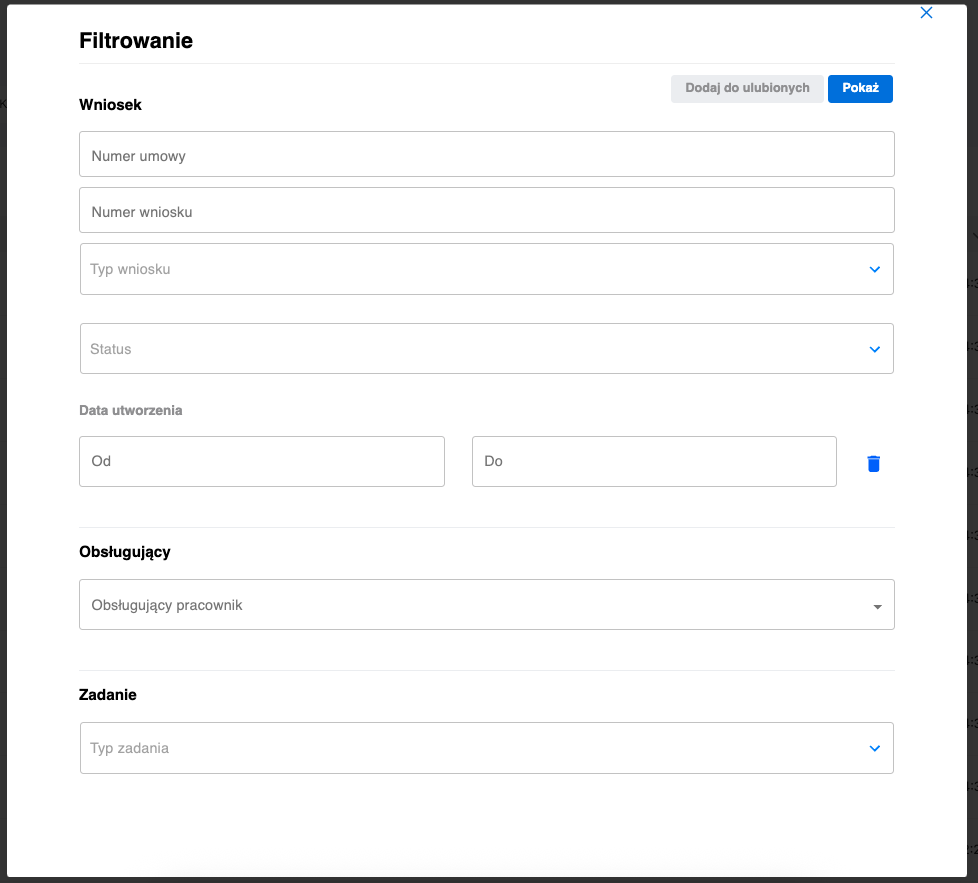
Modal filtrowania z dostępnymi kategoriami filtrów (Wniosek, Obsługujący, Zadanie)
Kategorie filtrów
Wniosek
- Numer umowy - wyszukiwanie po konkretnym numerze umowy
- Numer wniosku - identyfikator wniosku w systemie
- Typ wniosku - kategoria/rodzaj składanego wniosku
- Status - aktualny stan realizacji wniosku
- Data utworzenia od/do - zakres czasowy tworzenia wniosków
Obsługujący
- Lista pracowników w danej grupie/zespole z możliwością wyboru konkretnych osób odpowiedzialnych za zadania
Zadanie
- Typ zadania w systemie - klasyfikacja zadań według ich charakteru i przeznaczenia
Filtry dodatkowe
W zależności od konfiguracji i istniejących procesów w Fintin mogą być widoczne inne filtry specyficzne dla konkretnych procesów biznesowych.
Zarządzanie filtrami
Dodawanie do ulubionych
- Po skonfigurowaniu filtru kliknij "Dodaj do ulubionych"
- Podaj nazwę filtru w wyświetlonym oknie
- Kliknij "Zapisz"
- Filtr zostanie dodany w headerze na widoku Koszyków zadań dla szybkiego dostępu
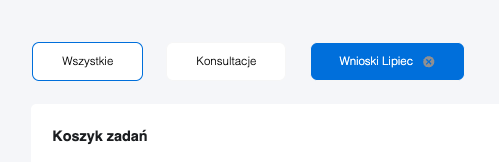
Widok koszyka zadań z aktywnym filtrem widocznym w headerze strony
Usuwanie filtrów
Każdy filtr można usunąć naciskając "X" przy nazwie filtru, co spowoduje:
- Usunięcie filtru z listy aktywnych
- Przywrócenie pełnej listy zadań
- Zachowanie innych aktywnych filtrów (jeśli są stosowane)