Sekcja Raporty w Task Manager umożliwia dostęp do analitycznych widoków danych i statystyk dotyczących pracy zespołu, realizacji zadań oraz monitorowania wskaźników (np. SLA). Dostęp do raportów jest kontrolowany uprawnieniami użytkownika.
Dostęp do raportów
Sekcja raportów dostępna jest z sidebar głównego menu Task Manager. Po wejściu w sekcję użytkownik widzi listę raportów dostępnych dla jego roli i uprawnień.
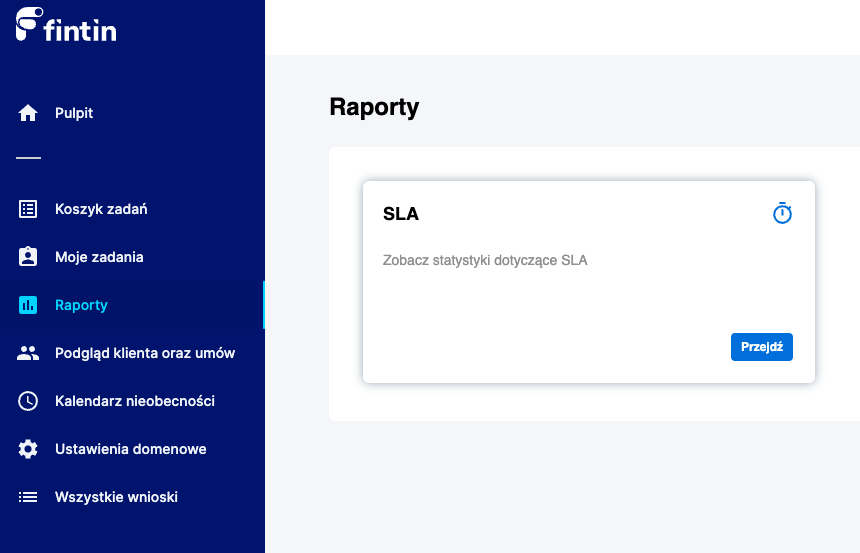
Główny widok sekcji raportów gdzie każdy kafelek odpowiada swojemu raportowi
Dostępne raporty
Lista raportów nie jest stała, a wynika ze specyfiki wdrożenia narzędzia Fintin, czyli może być inna dla każdego użytkownika w zależności od:
- Uprawnień w systemie - różne role mają dostęp do różnych zestawów raportów
- Przypisanych grup/koszyków - raporty dotyczące tylko obszarów odpowiedzialności użytkownika
- Konfiguracji systemowej - administratorzy mogą definiować dostępność poszczególnych raportów
Typ raportów
Dostępne mogą być różne kategorie raportów:
- Raporty SLA - monitoring czasów realizacji zadań i procesów
- Raporty wydajności - statystyki pracy zespołu i użytkowników
- Raporty procesowe - analiza przepływu zadań przez różne etapy
- Raporty biznesowe - wskaźniki związane z obsługą klientów
Funkcjonalności
Wybór raportu
Po kliknięciu w wybrany raport z listy, system przechodzi do dedykowanego widoku zawierającego:
- Dane wyspecyfikowane dla danego typu raportu
- Interaktywne wykresy i wizualizacje
- Tabele szczegółowych danych
- Opcje filtrowania i personalizacji widoku
Konfiguracja wyświetlania
W zależności od typu raportu dostępne są różne opcje:
- Zakresy czasowe - dzień, tydzień, miesiąc, rok
- Filtrowanie danych - według użytkowników, grup, statusów
- Eksport danych - możliwość pobrania raportów w różnych formatach
Przykład: Raport SLA
Jednym z kluczowych raportów dostępnych w systemie jest Raport SLA, który zapewnia kompleksowy monitoring czasów realizacji zadań i procesów.
Dostęp do raportu SLA
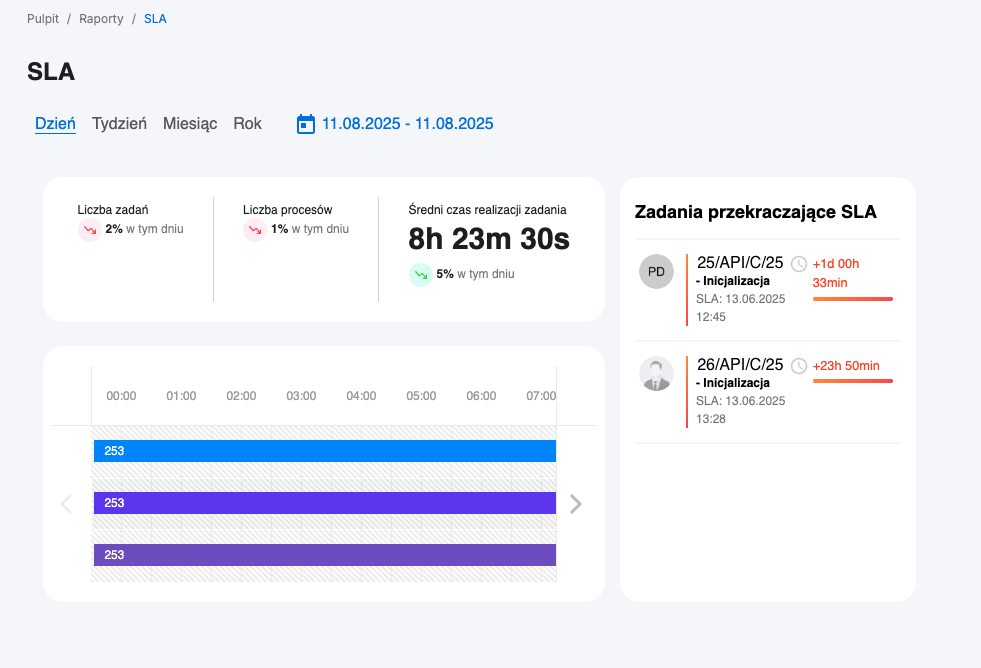
Dashboard z głównych wskaźnikami i dostępem do szczegółowych raportów SLA
Sekcje raportu SLA
Raport SLA składa się z kilku kluczowych sekcji analitycznych:
Statystyki główne
- Liczba zadań - całkowita liczba zadań z procentową zmianą względem roku poprzedniego
- Liczba procesów - suma procesów realizowanych z porównaniem rocznym
- Średni czas realizacji zadania - wyrażony w godzinach, minutach i sekundach z trendem rocznym
Wykres czasowy realizacji
Interaktywny wykres prezentujący:
- Podział czasowy - możliwość wyświetlania danych w rozbiciu na dzień/tydzień/miesiąc/rok
- Numery spraw - wszystkie sprawy które były/są obsługiwane w wybranym okresie
- Szczegóły po najechaniu - dodatkowe informacje wyświetlane po hover na konkretnym wniosku
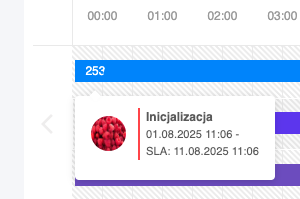
Popup z szczegółowymi informacjami o sprawie po najechaniu na punkt na wykresie
Szczegóły wyświetlane po najechaniu zawierają:
- Numer sprawy - identyfikator wniosku/zadania
- Nazwa zadania - opis rodzaju wykonywanych czynności
- Przekroczone SLA - informacja o czasie przekroczenia (jeśli wystąpiło)
- Przypisany użytkownik - osoba odpowiedzialna za realizację
Zadania przekraczające SLA
Dedykowana sekcja pokazująca najnowsze zadania z przekroczonym SLA zawierająca:
- Numer sprawy - identyfikator problematycznego zadania
- Nazwa zadania - szczegółowy opis czynności
- Wielkość przekroczenia SLA - dokładny czas opóźnienia
- Przypisany użytkownik - osoba odpowiedzialna za zadanie
Regularne monitorowanie raportów SLA pozwala na proaktywne zarządzanie obciążeniem zespołu i zapewnienie wysokiej jakości obsługi klientów. Wykorzystuj funkcję szczegółów po najechaniu do szybkiej identyfikacji problematycznych spraw.