Column Visibility Settings
The column visibility settings system enables users to personalize the task list view by adjusting displayed information to individual needs and work preferences.
Column Configuration Access
After clicking the gear icon (Column Configuration), you can choose from available columns to display in the task list.
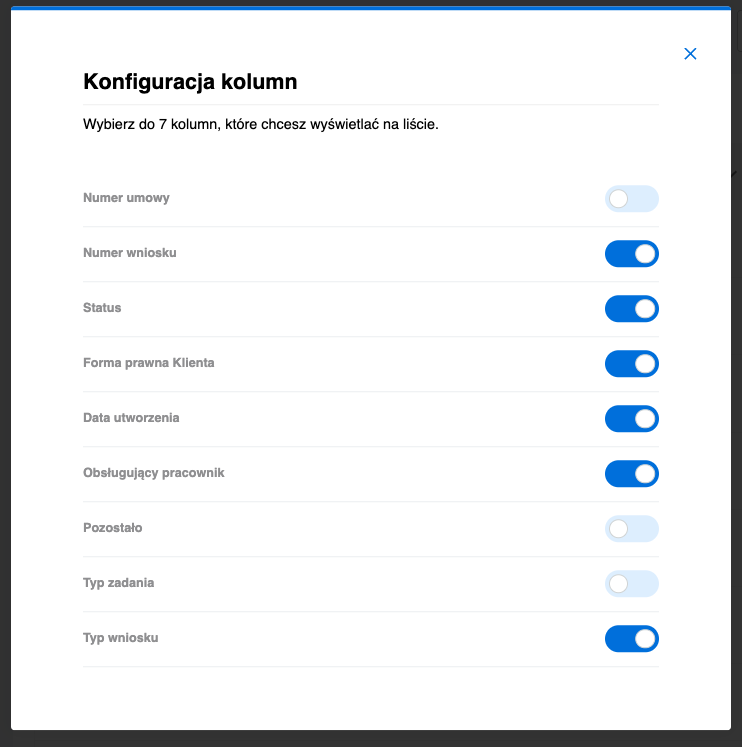
Column configuration modal enabling selection of maximum 7 columns for display
Display Limitations
Maximum Column Count
The system allows selecting maximum 7 columns that will be displayed in the task list. This limitation ensures:
- Interface readability
- Optimal use of screen space
- Performance of data loading
- Work comfort without information overload
Column Selection
Users can freely choose from available parameters, adapting the view to:
- Work specifics
- Information priorities
- Personal preferences
- Team requirements
System Parameters (Columns)
Configuration Dependency
Parameters (columns) may vary depending on process configuration in Fintin, which means:
- Custom processes may have their own specific columns
- Different teams may see different parameter sets
- System configuration determines available options
- Process updates may introduce new columns
Example Column Categories
Depending on configuration, columns may be available regarding:
- Basic data — numbers, titles, statuses
- Time information — creation dates, deadlines, completion times
- Personal data — assignments, executors, teams
- Business parameters — application types, categories, priorities
- Process data — stages, tasks, completion statuses
Personalization Benefits
- Work optimization through displaying only necessary information
- Role adaptation of the user in the organization
- Efficiency thanks to quick access to key data
- Flexibility in view configuration according to needs
- Standardization in teams through common column settings
Benefits of Column Personalization
- Workflow optimization by displaying only necessary information
- Reduction of visual overload by hiding irrelevant data
- Increased efficiency through quick access to key information
- Role adaptation and user responsibilities
- Better readability through logical information grouping
- View standardization in teams through profile sharing